
Come Ridurre le Dimensioni di un PDF — 5 Metodi che Funzionano
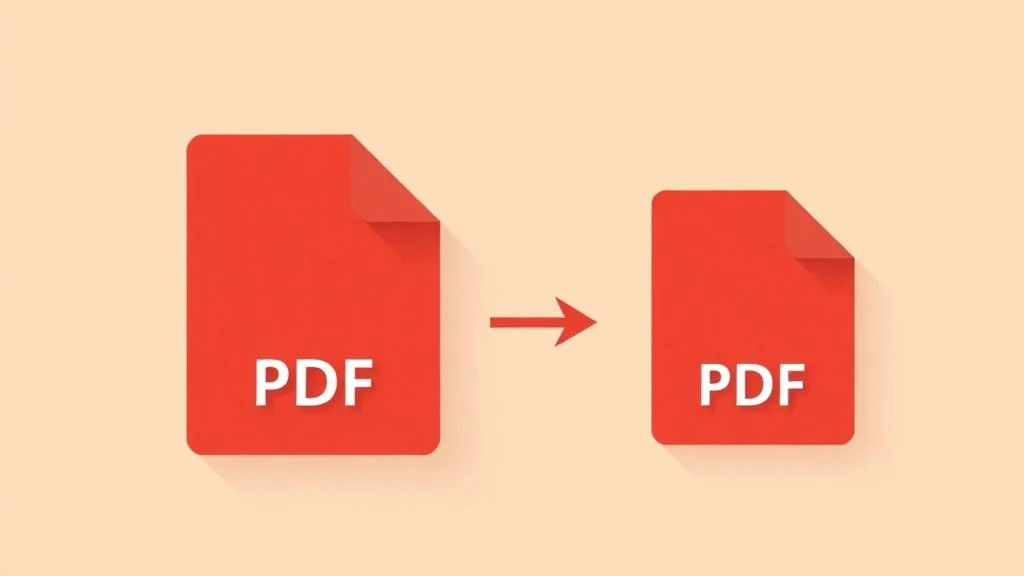
Hai finito il documento, lo hai esportato in PDF e scopri che pesa 45 MB. L'email non parte, il cliente non riesce ad aprirlo da mobile e il form di caricamento sul sito del committente ha un limite di 10 MB. Ti è già capitato?
La buona notizia è che esistono diversi modi per ridurre il peso del file — veloci, gratuiti e senza toccare il contenuto. Il metodo giusto dipende da cosa sta rendendo il PDF così pesante. In questa guida trovi cinque approcci, ognuno adatto a una situazione diversa.
In breve
- ✔ Comprimi il PDF per ridurre il peso delle immagini (fino al 70% in meno)
- ✔ Elimina le pagine che non servono davvero
- ✔ Dividilo e invia solo la parte che conta
- ✔ Estrai le pagine che ti servono in un file nuovo e leggero
- ✔ Converti in JPG se basta solo leggerlo
Metodo 1 — Comprimi il PDF
È il metodo più usato, e funziona davvero bene. La compressione riduce le dimensioni delle immagini incorporate nel documento — che sono quasi sempre la causa principale di un PDF pesante — lasciando testo, link e impaginazione completamente intatti.
Un PDF da 30 MB pieno di foto di solito scende a 8–10 MB con la compressione media. Il testo rimane nitidissimo perché è salvato come dato vettoriale, non come immagine. Con la compressione media, le immagini sono visivamente identiche all'originale quando si guarda il documento a dimensioni normali.
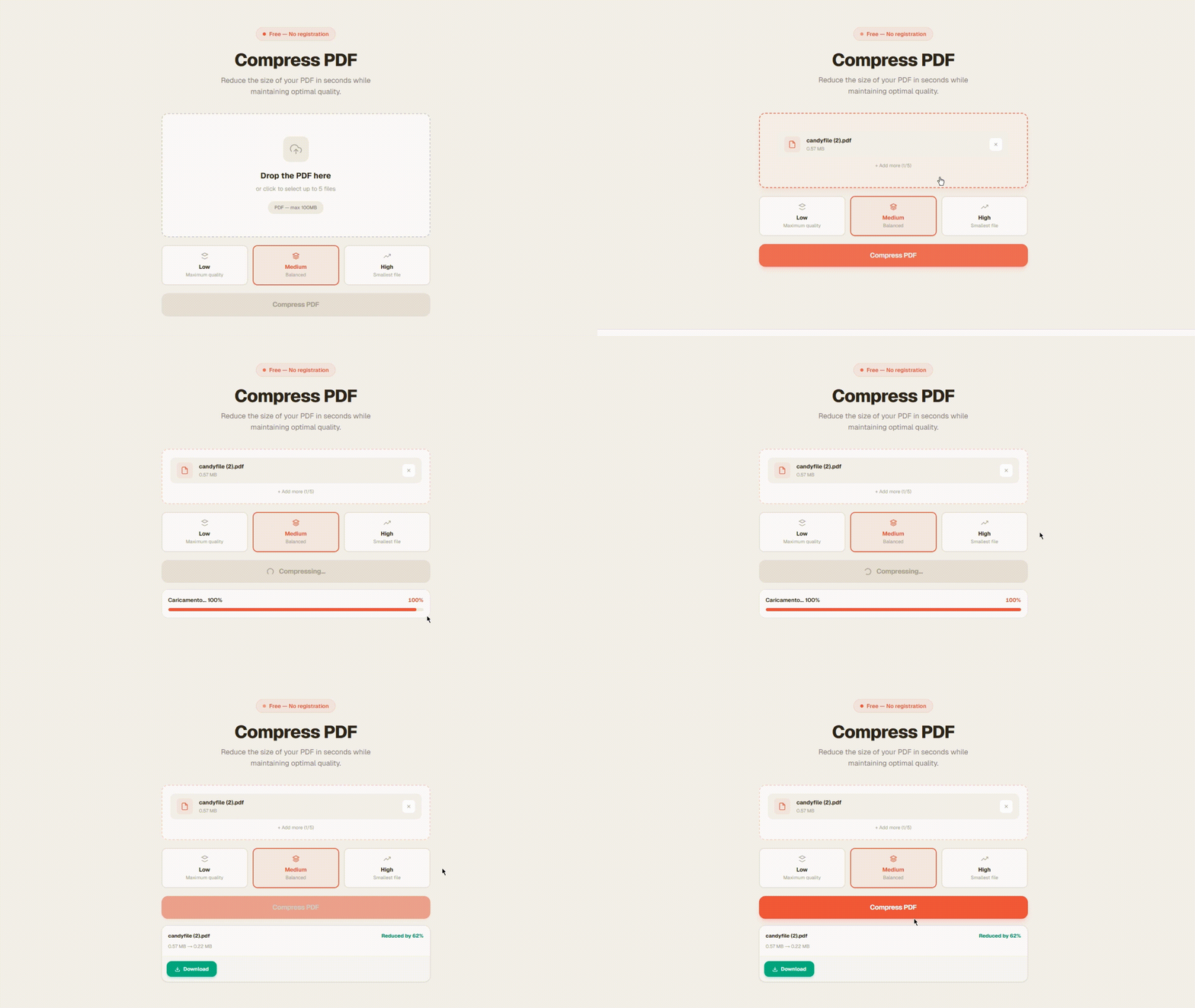
Apri il compressore PDF e trascina il file — nessuna registrazione, nessun limite di dimensione.
Scegli il livello di compressione. Medio funziona per il 95% dei documenti — fatture, contratti, presentazioni, pagine scansionate.
Scarica il risultato in pochi secondi. Il file viene elaborato e cancellato dal server in automatico.
Metodo 2 — Elimina le pagine che non servono
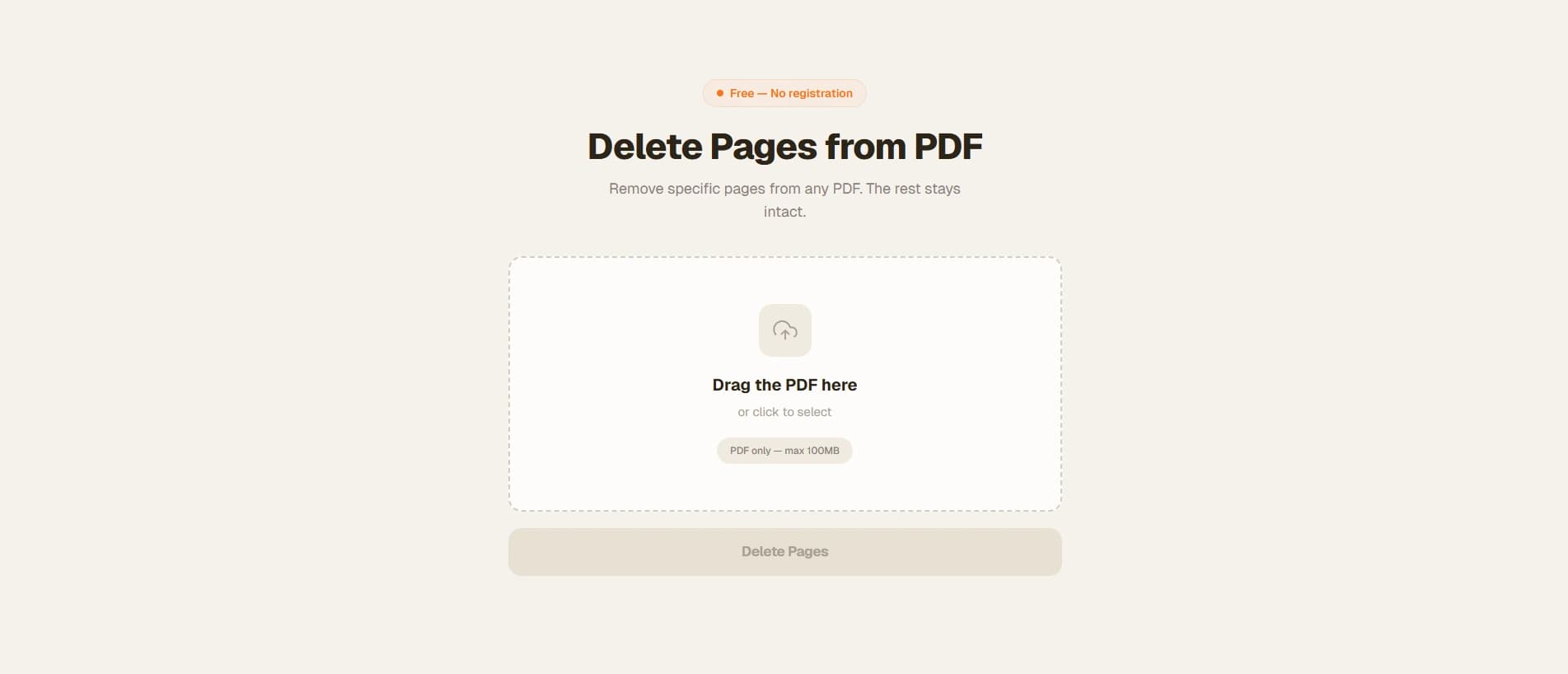
A volte il modo più rapido per alleggerire un PDF è quello più ovvio: togliere quello che non dovrebbe esserci. Appendici, pagine vuote, slide duplicate, copertine con immagini grandi — ognuna aggiunge peso. Un PDF da 40 pagine in cui ne servono solo 15 può calare di dimensioni in modo significativo semplicemente tagliando il resto.
Questo metodo è particolarmente utile per i PDF esportati da PowerPoint o Word, che a volte includono slide extra, pagine nascoste o versioni bozza rimaste nell'export.
Metodo 3 — Estrai solo le pagine che ti servono
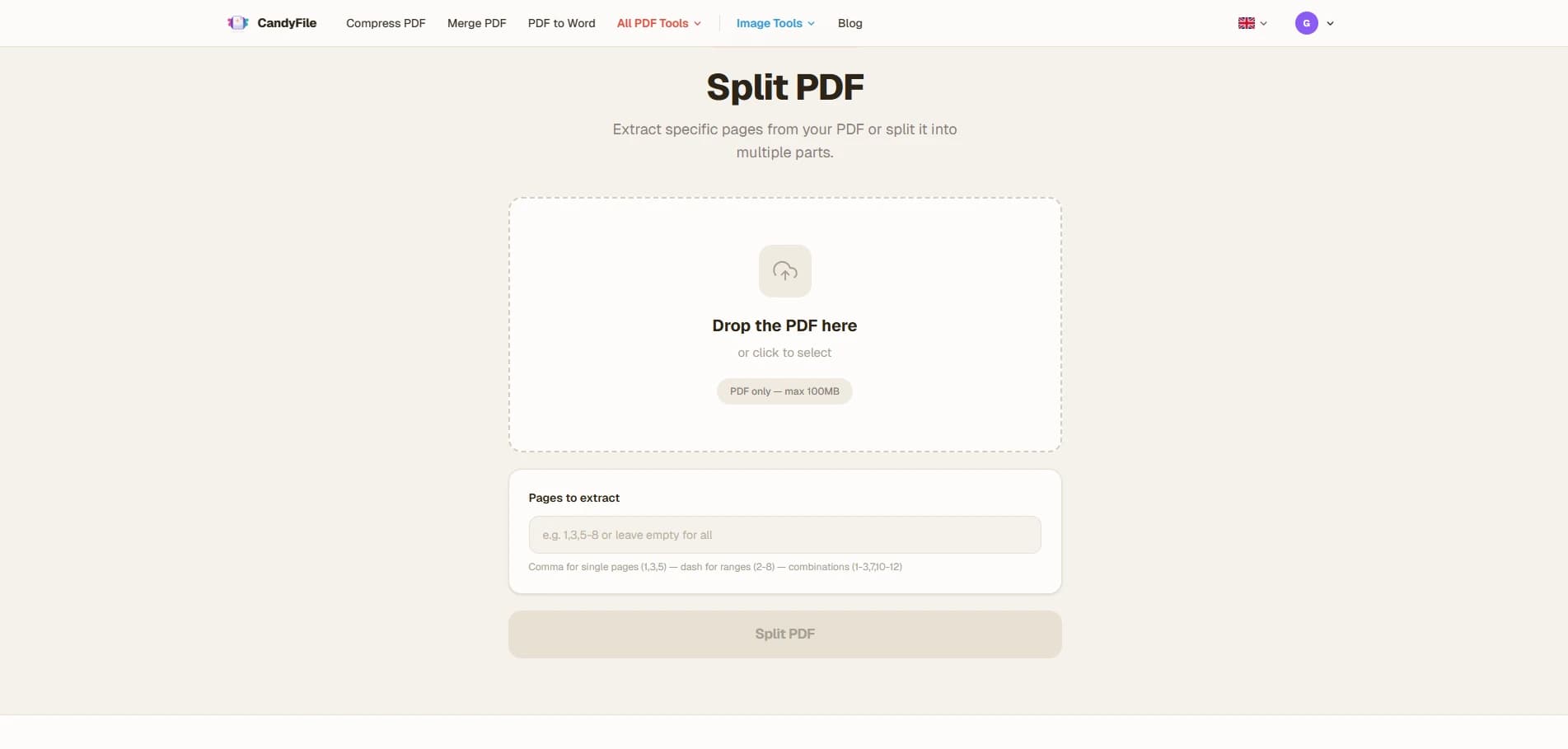
Invece di eliminare pagine dall'originale, puoi estrarre un intervallo specifico di pagine in un PDF nuovo. Il risultato è un file pulito e leggero che contiene solo quello che vuoi condividere, senza rischiare di modificare il documento sorgente.
Immagina un report annuale da 60 pagine di cui devi inviare solo i capitoli 2 e 3. Invece di comprimere tutto, estrai le pagine 8–22 in un file autonomo. Chi lo riceve ottiene esattamente quello che gli serve, a una frazione del peso originale.
Metodo 4 — Dividi il PDF in parti più piccole
Se il documento deve arrivare completo ma è troppo grande da inviare come allegato unico, dividerlo è la soluzione più pulita. Ottieni due o tre file più piccoli, ciascuno ben al di sotto del limite email, e chi lo riceve può aprirli tutti e leggerli in ordine.
La maggior parte delle persone preferisce ricevere due email da 8 MB piuttosto che un messaggio di errore. Dividi il PDF in un punto logico — fine di un capitolo, fine di una sezione — così ogni parte si legge come un'unità completa.
Metodo 5 — Converti in JPG (quando basta solo leggerlo)
Se chi riceve il file deve solo leggerlo o visualizzarlo — non modificarlo, non compilare campi, non cliccare link — convertire il PDF in immagini JPG è uno dei modi più efficaci per ridurre drasticamente il peso. Ogni pagina diventa un file immagine piatto, e la compressione JPG gestisce il contenuto visivo in modo molto efficiente.
Funziona meglio per documenti scansionati, portfolio visivi, cataloghi prodotto e infografiche. Non è la scelta giusta per documenti ricchi di testo in cui il destinatario potrebbe aver bisogno di copiare testo o fare ricerche nel file.
Quale metodo scegliere?
Ecco un modo semplice per decidere in base alla tua situazione:
Il PDF ha tante foto o pagine scansionate
Il PDF ha appendici, pagine vuote o sezioni inutili
Devi condividere solo un capitolo o una sezione
Il documento è troppo grande ma deve arrivare completo
Chi lo riceve deve solo visualizzarlo, non modificarlo
Consiglio: per i risultati migliori, combina i metodi. Elimina le pagine che non servono, poi comprimi quello che rimane. Un file da 50 MB può scendere sotto i 5 MB applicando entrambi i passaggi.
Domande frequenti
Perché il mio PDF è così pesante?
Le cause più comuni sono le immagini incorporate ad alta risoluzione, le pagine scansionate salvate come fotografie e i metadati o font incorporati rimasti nel file. I PDF esportati da PowerPoint sono particolarmente soggetti a questo problema, perché ogni slide viene salvata come immagine in alta qualità. La compressione interviene proprio sulle immagini e può ridurne il peso del 60–70% senza differenze visibili.
La compressione danneggia il contenuto del PDF?
No. Il testo in un PDF è salvato come dato vettoriale — non viene mai toccato dalla compressione e rimane perfettamente nitido a qualsiasi zoom. Le immagini vengono ridotte di risoluzione in modo lieve, ma con la compressione media la differenza è invisibile nell'uso quotidiano. Il file si apre e si legge in modo identico all'originale.
Qual è il limite massimo degli allegati email?
Gmail e Outlook supportano allegati fino a 25 MB. Yahoo Mail ha lo stesso limite. I server email aziendali sono spesso più restrittivi — a volte fino a 10 MB. Se non sei sicuro della configurazione del destinatario, punta a restare sotto i 10 MB per stare tranquillo con chiunque.
Posso ridurre le dimensioni di un PDF dallo smartphone?
Sì — tutti gli strumenti di CandyFile funzionano direttamente nel browser del tuo telefono. Carica il file dal tuo dispositivo, elaboralo e scarica il risultato. Nessuna app da installare, nessun account richiesto. Il processo richiede meno di un minuto.
Di quanto si riduce un PDF?
Dipende dal contenuto. I PDF ricchi di immagini e quelli scansionati si riducono spesso del 50–70%. I documenti solo testo si comprimono meno — in genere del 15–30% — perché ci sono meno pixel da ridurre. Se combini la compressione con l'eliminazione delle pagine, i risultati possono essere ancora più marcati.
Pronto a ridurre il tuo PDF?
Gratis, online, senza registrazione. Funziona su qualsiasi dispositivo.