
Come convertire foto HEIC da iPhone in JPG
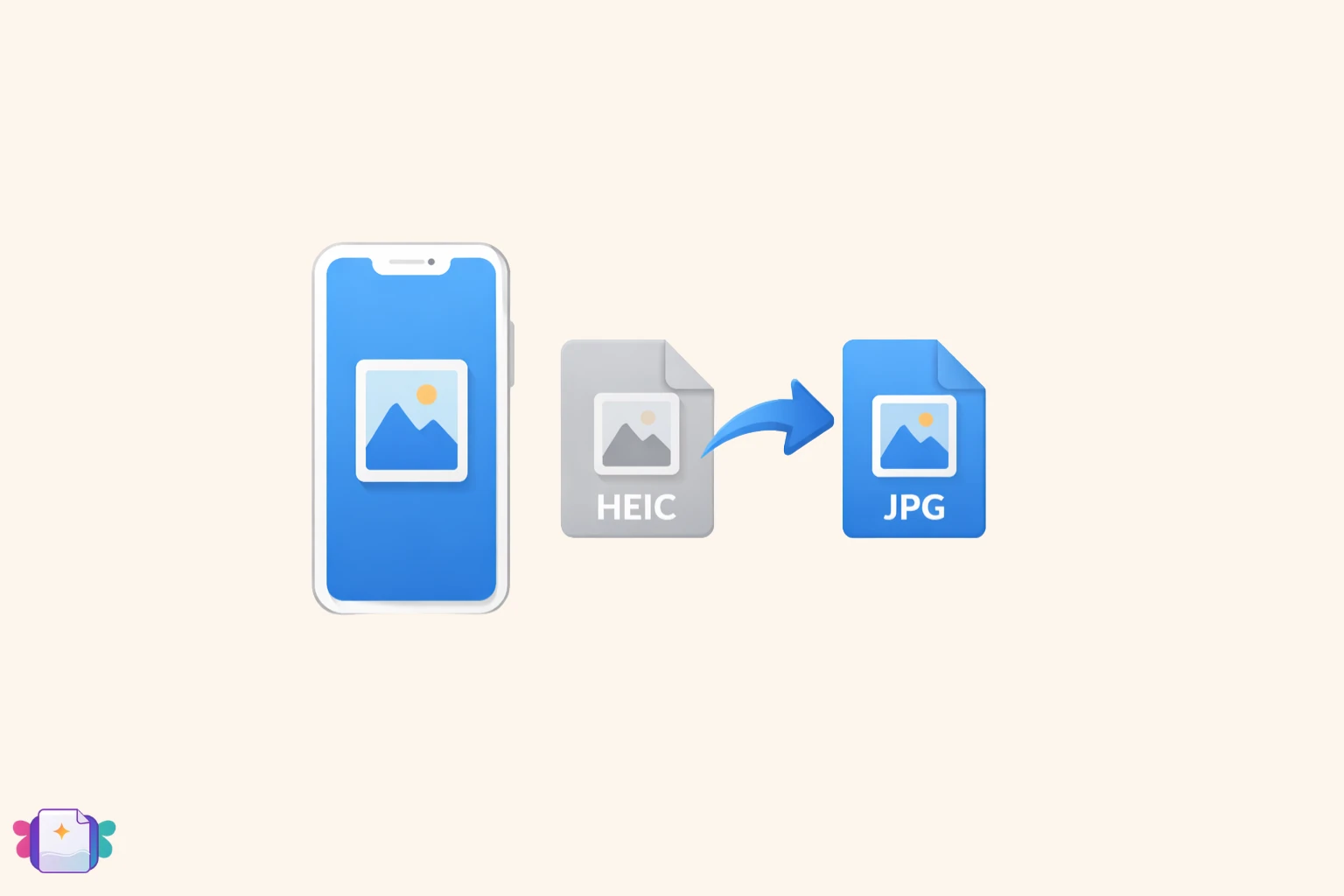
Se hai un iPhone o un iPad con iOS 11 o versioni successive, le tue foto sono quasi certamente salvate in formato HEIC. Apple ha adottato questo formato perché è tecnicamente superiore: occupa circa la metà dello spazio di un JPEG a parità di qualità visiva, il che significa più foto sul dispositivo senza sacrificare la qualità. Il problema è che questa efficienza ha un costo: HEIC non è supportato ovunque.
I computer Windows più vecchi non riescono ad aprire file HEIC senza un codec a pagamento. Molti siti web non accettano ancora caricamenti HEIC. Gli smartphone Android non li aprono per impostazione predefinita. Anche alcune app desktop su Mac gestiscono HEIC in modo inconsistente. Il risultato: provi a condividere una foto e la persona dall'altra parte riceve un errore o un file vuoto. Convertire in JPG risolve il problema immediatamente, e con lo strumento giusto ci vogliono circa dieci secondi.
In breve
- ✔ Converti HEIC in JPG online, gratis, senza app
- ✔ Qualità della foto preservata al massimo
- ✔ Supporta anche PNG, WEBP e altri formati
- ✔ Funziona direttamente dal browser di iPhone o Android
Cos'è il formato HEIC e perché Apple lo usa?
HEIC sta per High Efficiency Image Container. È un formato sviluppato dal gruppo MPEG e basato sul codec video HEVC — la stessa tecnologia di compressione usata per lo streaming in 4K. Apple lo ha adottato a partire da iOS 11 nel 2017 proprio per la sua compressione superiore: una foto HEIC occupa tipicamente circa 2 MB dove la stessa in JPEG ne occuperebbe 4, senza differenze visibili di qualità.
Oltre al peso, HEIC supporta funzionalità che JPEG non gestisce nativamente: Live Photo (il breve video che iPhone cattura intorno a ogni scatto), mappe di profondità usate per la modalità ritratto, metadati HDR, e persino sequenze di più immagini in un unico file. È un formato tecnicamente superiore — semplicemente non è ancora supportato ovunque, e da qui nasce il problema della conversione.
Come convertire HEIC in JPG online
Il metodo più semplice è usare un convertitore via browser — nessun software da installare, nessun account da creare, e funziona da qualsiasi dispositivo incluso l'iPhone stesso.
Apri il convertitore — vai al convertitore HEIC in JPG o al convertitore universale se hai bisogno di un formato di output diverso.
Carica la foto HEIC — trascina il file nella pagina o tocca per selezionarlo dal dispositivo. Il formato viene rilevato automaticamente, non serve configurare nulla.
Scarica il JPG — la conversione richiede pochi secondi. Il file scaricato è un JPEG standard che si apre su qualsiasi dispositivo, in qualsiasi app, e può essere caricato su qualsiasi piattaforma senza problemi.
Consiglio: se devi convertire più foto HEIC in una volta sola, cerca un convertitore che supporti il caricamento multiplo. Convertire i file uno per uno diventa tedioso rapidamente quando hai un intero rullino da gestire.
Meglio convertire in JPG o PNG?
Per la maggior parte degli utilizzi, JPG è la scelta giusta. È lo standard universale per le fotografie — compatibile con ogni dispositivo, ogni app e ogni sito web. JPG usa compressione lossy, il che significa che alcuni dati vengono tecnicamente scartati durante la conversione, ma il risultato è visivamente identico all'originale se si mantengono le impostazioni di qualità alte. Le dimensioni del file sono anche significativamente più piccole del PNG per la stessa foto.
PNG è preferibile solo in situazioni specifiche: se l'immagine contiene uno sfondo trasparente (come un logo o un ritaglio di prodotto), o se ha bordi netti e colori piatti (come uno screenshot o un diagramma) dove la compressione JPG creerebbe artefatti visibili. Per le normali foto iPhone, non c'è alcun vantaggio significativo del PNG rispetto al JPG — e i file PNG saranno notevolmente più grandi.
Come far salvare le foto iPhone direttamente in JPG
Se preferisci che il tuo iPhone salvi le foto in JPEG fin dall'inizio — così non devi mai convertire — puoi cambiarlo nelle impostazioni della fotocamera. Vai su Impostazioni → Fotocamera → Formati e passa da “Alta efficienza” a “Maggiore compatibilità”. La fotocamera salverà le foto come file JPEG standard.
Il compromesso è lo spazio di archiviazione: le foto JPEG occupano circa il doppio dello spazio delle HEIC a parità di qualità. Su un dispositivo da 64 GB che si riempie rapidamente, HEIC vale davvero la pena. Su un dispositivo da 256 GB o 512 GB probabilmente non noterai la differenza. Non c'è una risposta giusta o sbagliata — dipende dalla situazione di archiviazione e dalla frequenza con cui condividi foto con dispositivi non Apple.
Domande frequenti
La conversione da HEIC a JPG riduce la qualità della foto?
Solo marginalmente, e non in modo visibile nell'uso normale. JPG usa compressione lossy, il che significa che alcuni dati immagine vengono tecnicamente scartati durante la conversione. Tuttavia, se la qualità è impostata su alta o massima, la foto risultante è visivamente identica all'originale. Per condivisione, pubblicazione online o stampa a dimensioni standard, non c'è differenza pratica.
Posso convertire HEIC in JPG su iPhone senza app?
Sì. I convertitori via browser come CandyFile funzionano direttamente in Safari su iPhone — non serve scaricare nulla dall'App Store. Apri la pagina, seleziona la foto dalla libreria fotografica e scarica il JPG convertito sul dispositivo.
Perché Windows non riesce ad aprire i miei file HEIC?
Le versioni più vecchie di Windows e Windows 10 senza le Estensioni Video HEVC installate non possono aprire file HEIC nativamente. Microsoft offre un codec a pagamento nel Windows Store, ma convertire in JPG è gratuito e risolve immediatamente il problema di compatibilità senza acquisti di software.
Cosa succede alle Live Photo quando converto da HEIC a JPG?
La foto statica viene preservata nel file JPG, ma la componente in movimento (il breve video) non viene inclusa. JPG è un formato a singola immagine e non può contenere dati video. Se hai bisogno di condividere il movimento di una Live Photo, esportala come video o GIF.
Converti le tue foto HEIC ora
Gratis, online, senza installare app. Supporta anche PNG, WEBP e altri formati.
Converti HEIC in JPG