Come convertire PDF in JPG gratis
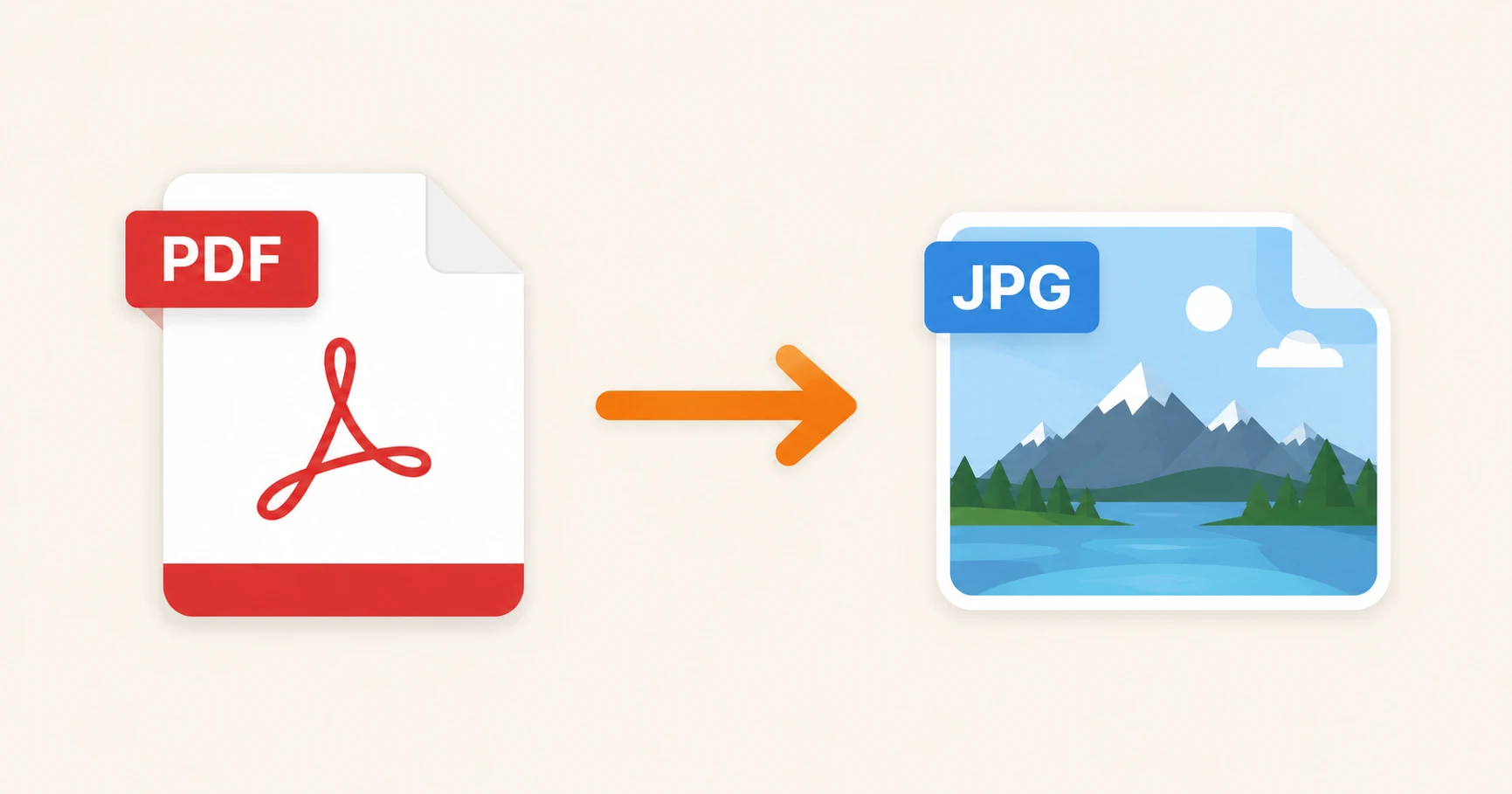
A volte non ti serve un intero PDF — ti basta una pagina come immagine. Che tu debba estrarre un grafico per una presentazione, condividere un certificato sui social o inserire una pagina di documento in Word, convertire PDF in JPG richiede pochi secondi e nessun software. Basta un browser.
In breve
- ✔ Converti pagine PDF in immagini JPG — una sola o l'intero documento
- ✔ Gratis, senza registrazione, senza installare nulla
- ✔ Funziona su desktop, iPhone e Android
- ✔ Output ad alta qualità — testo nitido e immagini preservate
Perché convertire un PDF in JPG?
Il PDF è ottimo per i documenti, ma le immagini sono più versatili quando devi condividere singole pagine. Un file JPG si apre immediatamente in qualsiasi visualizzatore, può essere incollato direttamente nelle email o nelle chat, e funziona in strumenti che non supportano i PDF — come PowerPoint, Google Slides o i social network.
- —Condividere una singola pagina di un report o un certificato come immagine
- —Inserire una pagina PDF in un documento Word o in una presentazione
- —Pubblicare un grafico o documento su Instagram o LinkedIn
- —Archiviare pagine specifiche come file immagine autonomi
- —Usare un grafico o una tabella da PDF in uno strumento che accetta solo immagini
Come convertire PDF in JPG in 3 passaggi
Nessun account, nessun software — apri lo strumento nel browser e segui questi passaggi.
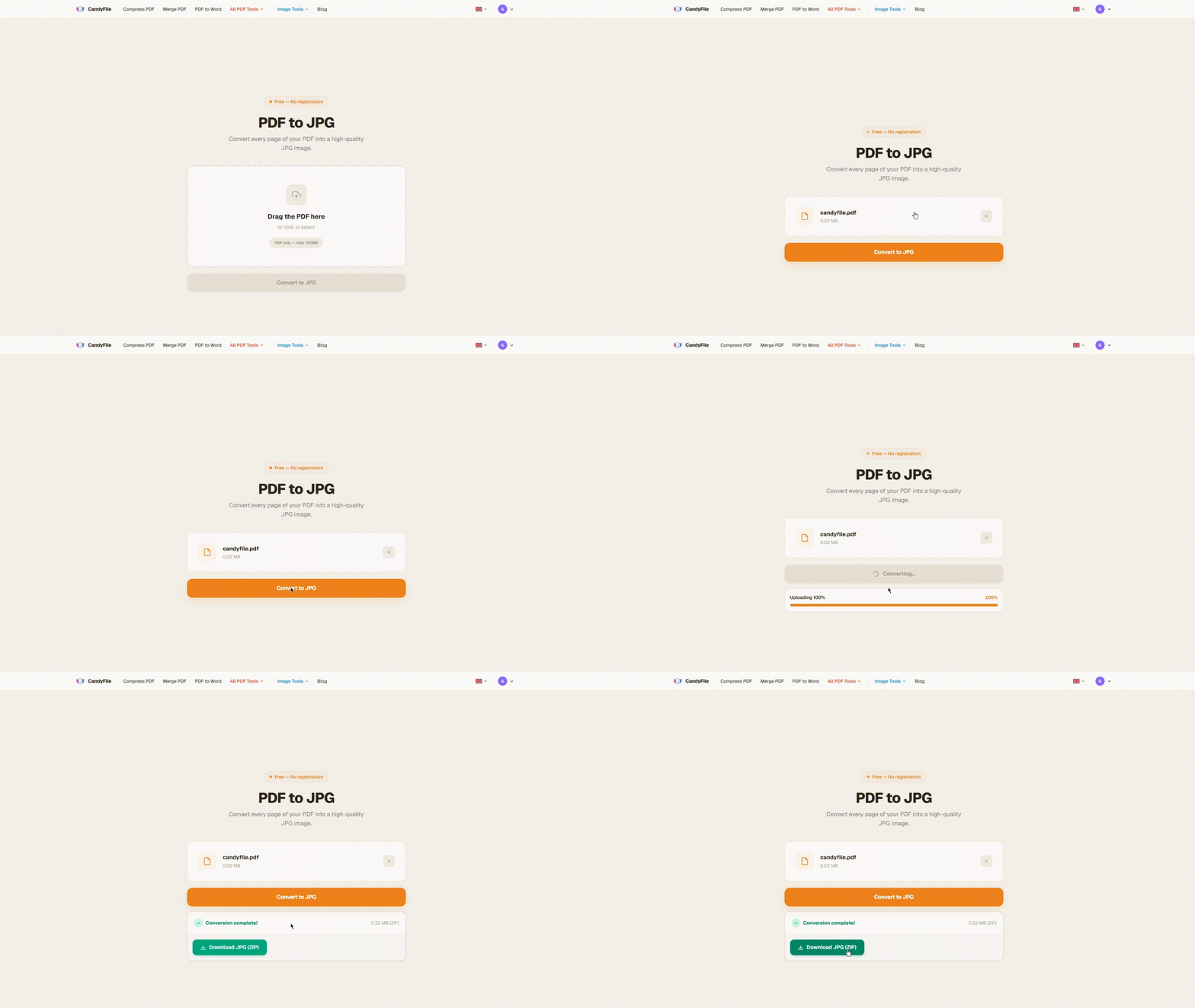
Carica il tuo PDF
Apri il convertitore PDF in JPG e trascina il file nella pagina, oppure clicca per selezionarlo dal tuo dispositivo. Funziona con qualsiasi PDF, da una sola pagina a documenti interi.
Scegli le pagine da esportare
Seleziona se convertire tutte le pagine o solo alcune. Ogni pagina viene esportata come file JPG separato. Lo strumento elabora tutto in pochi secondi, anche per documenti lunghi.
Scarica le immagini JPG
Al termine della conversione, scarica le immagini singolarmente o come file ZIP se hai esportato più pagine. Ogni JPG è nitido, ad alta risoluzione e pronto all'uso.
Che qualità avrà il JPG?
Le immagini JPG in output vengono renderizzate ad alta risoluzione — il testo rimane nitido e le immagini contenute nel PDF sono preservate con fedeltà. La qualità è adatta a presentazioni, uso web e alla maggior parte delle applicazioni di stampa.
Consiglio pratico: se i file JPG risultanti sono troppo grandi da condividere, puoi comprimerli separatamente. Per la maggior parte degli usi quotidiani — presentazioni, email, social media — la qualità predefinita è più che sufficiente.
Posso convertire un PDF con più pagine?
Sì. Un PDF di 10 pagine produce 10 file JPG separati — uno per pagina. Puoi scaricarli singolarmente o come archivio ZIP, che li mantiene organizzati e denominati in sequenza.
Se ti serve solo una pagina specifica — ad esempio pagina 3 di un report di 20 pagine — puoi selezionare solo quella e ignorare il resto. Non è necessario dividere il PDF prima.
Funziona su iPhone e Android?
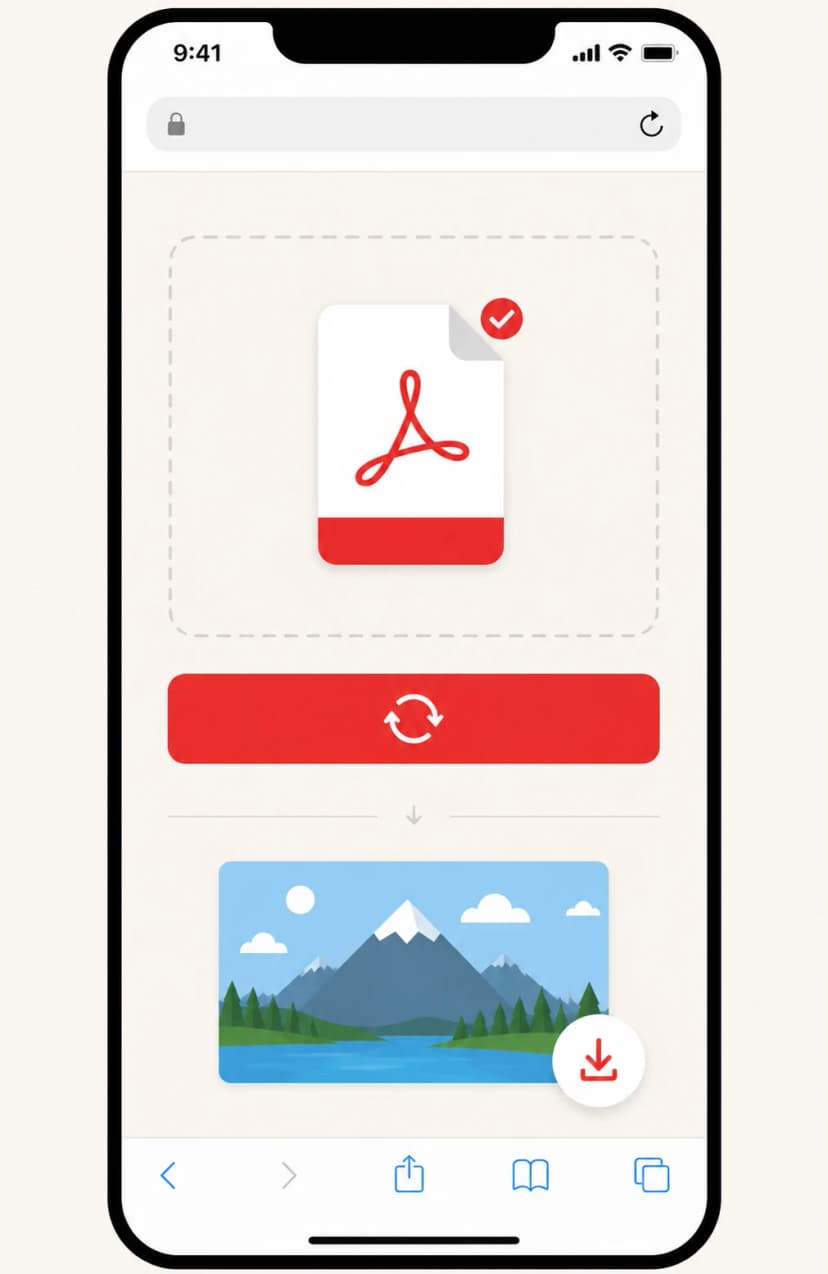
Sì. Lo strumento funziona interamente nel browser — nessuna app da installare. Aprilo in Safari o Chrome sul telefono, carica un PDF dall'app File e scarica le immagini JPG direttamente sul dispositivo.
PDF in JPG o PDF in PNG — quale scegliere?
Il JPG è più leggero e si carica più velocemente — ideale per condividere, inviare per email e uso web. Il PNG è senza perdita e supporta la trasparenza — meglio se il PDF ha uno sfondo bianco che vuoi mantenere trasparente o se serve precisione assoluta dei pixel.
Per la maggior parte degli usi quotidiani — presentazioni, social media, allegati email — il JPG è la scelta giusta. Se hai bisogno del PNG, CandyFile ha un convertitore PDF in PNG che funziona allo stesso modo.
Domande frequenti
C'è un limite di pagine per la conversione PDF in JPG?
No. Puoi convertire PDF di qualsiasi lunghezza. Ogni pagina diventa un file JPG separato. Per i documenti lunghi, il download viene confezionato come ZIP così ottieni tutte le immagini in un clic.
I miei file vengono conservati dopo la conversione?
No. I file vengono elaborati e cancellati immediatamente dopo la conversione. CandyFile non conserva né condivide i tuoi documenti — i tuoi dati restano privati.
Posso convertire un PDF protetto da password?
Non direttamente. Se il PDF è protetto da password, devi prima rimuoverla. Usa lo strumento per sbloccare PDF e poi converti il file sbloccato.
Il testo nel PDF rimarrà leggibile nel JPG?
Sì. Le pagine vengono renderizzate ad alta risoluzione, quindi il testo rimane nitido e leggibile. Il risultato è identico alla pagina PDF originale visualizzata al 100%.
Posso convertire solo una pagina specifica?
Sì. Dopo il caricamento, puoi scegliere quali pagine esportare. Seleziona una singola pagina, un intervallo o l'intero documento — vengono convertite e scaricate solo le pagine selezionate.
Converti PDF in JPG in pochi secondi
Gratis, online, senza registrazione. Funziona su qualsiasi dispositivo.
Converti PDF in JPG gratis