
Come Convertire PDF in Word Senza Perdere la Formattazione
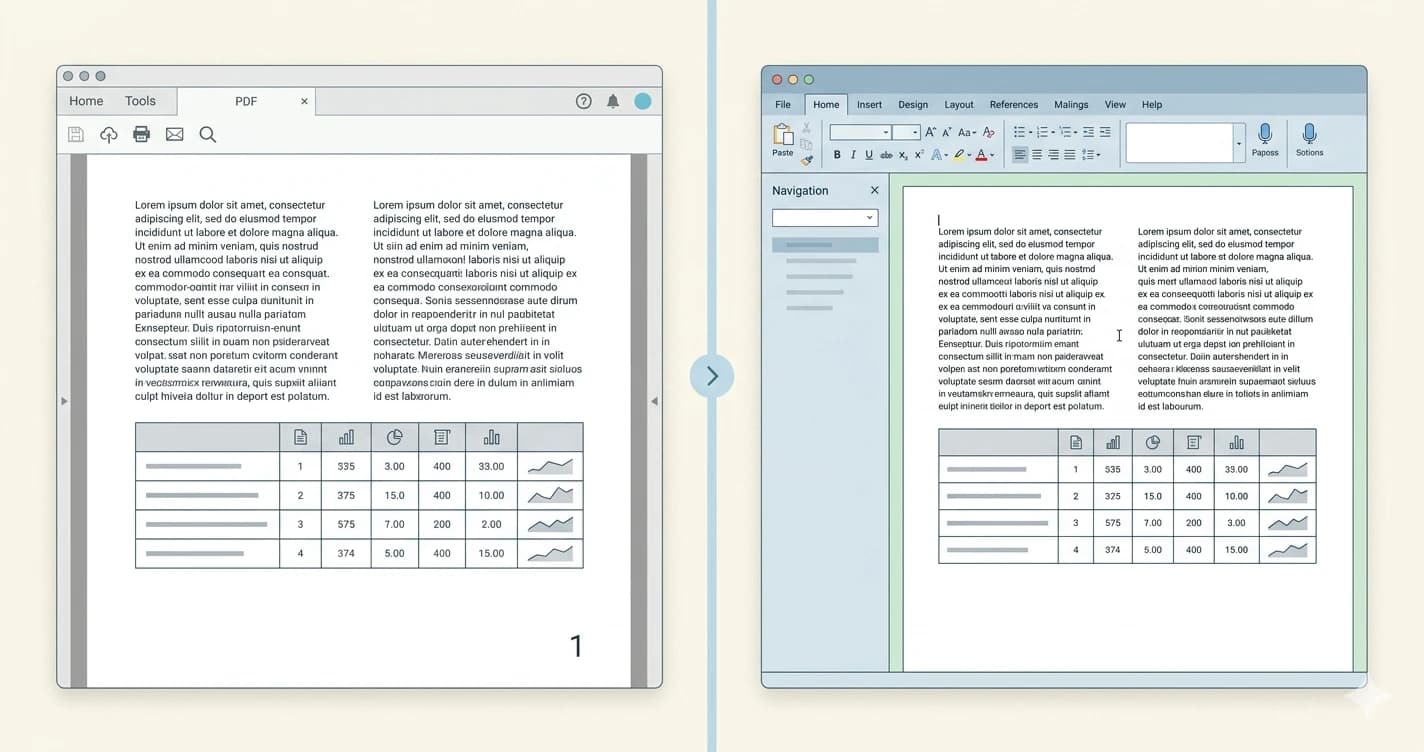
Converti un PDF in Word e ti ritrovi un documento con i font sbagliati, le tabelle collassate e le colonne trasformate in un unico blocco illeggibile di testo. È la frustrazione più comune nella conversione PDF-Word — e succede per una differenza fondamentale nel modo in cui i due formati memorizzano il contenuto.
La buona notizia è che con il convertitore giusto e una comprensione di base di cosa causa i problemi di formattazione, puoi convertire PDF in Word senza perdere la formattazione nella maggior parte dei casi — e correggere i problemi rimanenti in pochi minuti quando si presentano.
In breve
- ✔ Preserva font, paragrafi e titoli nella maggior parte dei PDF
- ✔ Ricostruisce tabelle e layout multi-colonna
- ✔ Funziona su PDF digitali — non scansionati
- ✔ Gratis, online, senza installare software
Perché la formattazione si perde nella conversione
PDF e documenti Word memorizzano il contenuto in modo fondamentalmente diverso. Un PDF è essenzialmente una tela fissa — testo, immagini e forme sono posizionati a coordinate esatte su ogni pagina. Non ci sono paragrafi, stili o gerarchia di titoli nel senso tradizionale. Il file dice semplicemente “metti questo testo in questa posizione, con questo font, a questa dimensione.”
I documenti Word funzionano all'opposto. Il contenuto scorre dinamicamente — se cambi la dimensione del font o i margini, l'intero documento si ridispone automaticamente. Word usa stili, formattazione dei paragrafi e strutture di tabelle che non hanno equivalenti diretti in un PDF.
Quando un convertitore traduce un PDF in Word, deve dedurre la struttura originale dalle posizioni e dimensioni degli elementi sulla pagina. Questa interpretazione è dove si verificano i problemi di formattazione — un layout a due colonne potrebbe essere letto come una colonna sola, una tabella potrebbe essere trattata come caselle di testo indipendenti, o i font personalizzati potrebbero essere sostituiti.
Come convertire PDF in Word senza perdere la formattazione
Per i PDF basati su testo — documenti creati digitalmente, non scansionati — la qualità della conversione è alta. Ecco come procedere:
Apri il convertitore — vai al convertitore PDF in Word. Nessun account o software necessario.
Carica il PDF — trascina il file nell'area di upload o clicca per selezionarlo. Il convertitore elabora la struttura del documento, non solo il testo grezzo.
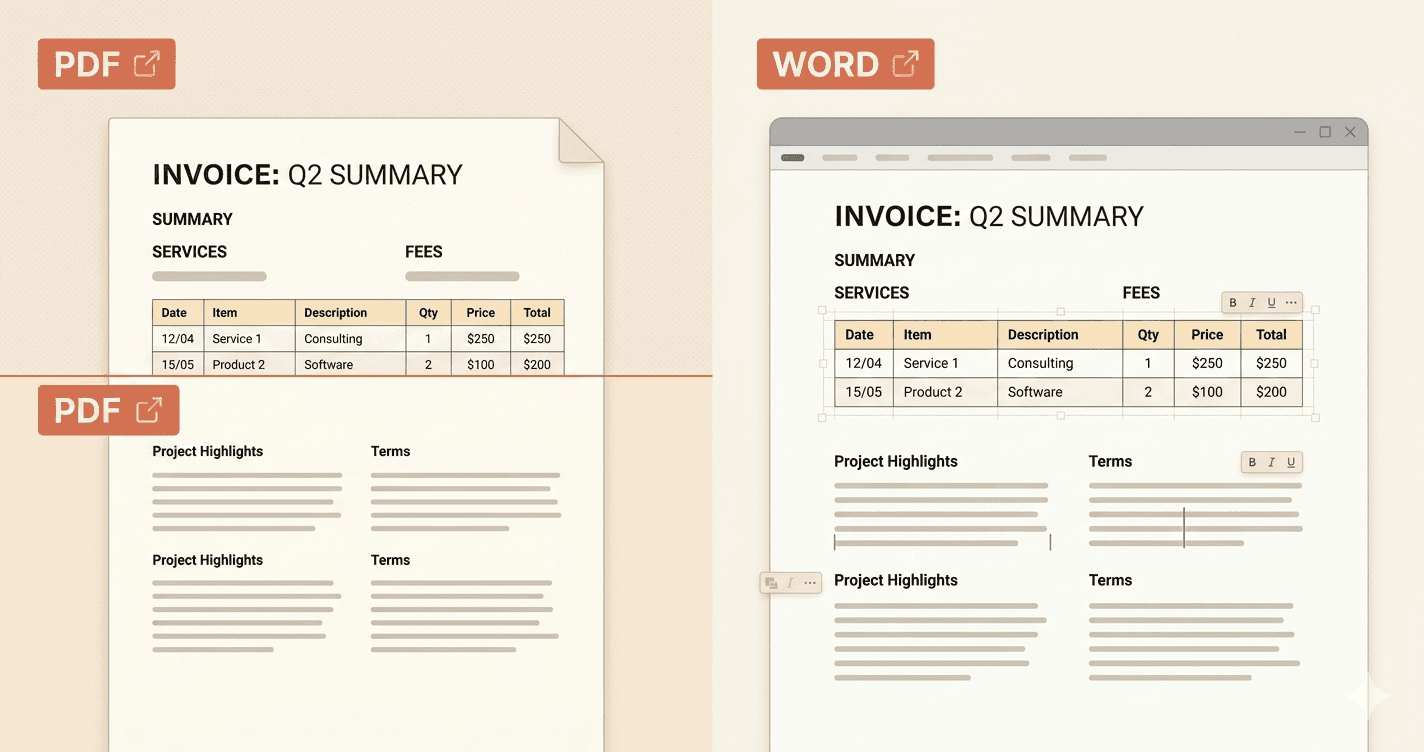
Scarica il DOCX — il risultato è un documento Word completamente modificabile con titoli, paragrafi, tabelle e layout ricostruiti il più fedelmente possibile all'originale.
Importante: se il tuo PDF è stato creato scansionando un documento fisico, è un'immagine — non testo. I convertitori standard non riescono a estrarre la formattazione da PDF scansionati. Serve un software con OCR per riconoscere prima il testo e poi ricostruire la struttura.
Quali PDF si convertono meglio — e quali no
Non tutti i PDF sono uguali nella preservazione della formattazione. I risultati dipendono molto da come è stato creato il PDF originale.
Documenti di testo semplice
Relazioni, lettere, contratti con testo a colonna singola e font standard. Si convertono quasi perfettamente — titoli, paragrafi e grassetto/corsivo vengono preservati in modo affidabile.
Documenti con tabelle
Le tabelle di solito si convertono correttamente nella struttura, ma larghezze delle celle e bordi possono richiedere piccole correzioni dopo la conversione.
Layout multi-colonna
Newsletter, articoli accademici e riviste con due o tre colonne sono i più difficili. Il convertitore potrebbe unire le colonne o riordinare il contenuto. Spesso è necessaria una correzione manuale.
PDF scansionati
Sono immagini, non testo. Senza OCR, il convertitore produce un documento Word con immagini incorporate invece di testo modificabile. La formattazione non viene preservata.
Come correggere i problemi di formattazione dopo la conversione
Anche con un buon convertitore, qualche pulizia è normale per i documenti complessi. Ecco come affrontare i problemi più comuni:
- Font sbagliato — il font originale non era incorporato nel PDF. Seleziona tutto il testo (Ctrl+A) e applica il font desiderato in modo uniforme.
- Spazi o interruzioni di riga in eccesso — usa Trova e sostituisci (Ctrl+H) per trovare spazi doppi o segni di paragrafo e pulirli.
- Celle delle tabelle unite o disallineate — clicca dentro la tabella, usa la scheda Progettazione tabella per ripristinare i bordi e regola manualmente la larghezza delle colonne.
- Immagini fuori posizione — imposta la disposizione del testo su “In linea con il testo” per far comportare le immagini in modo prevedibile nel flusso del documento.
Domande frequenti
Perché la formattazione si perde nella conversione da PDF a Word?
I PDF memorizzano il contenuto a posizioni fisse sulla pagina, mentre Word usa un layout dinamico con stili e strutture. Il convertitore deve dedurre la struttura originale dal layout del PDF, e elementi complessi come testo multi-colonna, font personalizzati e tabelle sono i più difficili da ricostruire correttamente.
Posso convertire un PDF scansionato in Word con la formattazione?
No, non con la conversione standard. I PDF scansionati sono immagini, quindi un convertitore standard non riesce a estrarre testo o struttura da essi. Serve un software OCR per riconoscere prima il testo e poi ricostruire la formattazione.
Come preservare le tabelle nella conversione da PDF a Word?
Usa un convertitore che ricostruisce la struttura delle tabelle. Dopo la conversione, controlla ogni tabella con attenzione — bordi e larghezze delle colonne spesso richiedono piccole correzioni manuali. Di solito è più veloce che ricostruire la tabella da zero.
È possibile convertire un PDF in Word in modo perfetto?
Per PDF semplici con testo standard, la conversione è quasi perfetta. Per documenti complessi con layout insoliti, font personalizzati o grafica incorporata, è quasi sempre necessaria una pulizia manuale. Più il PDF originale è complesso, più lavoro richiede la correzione.
Converti il tuo PDF in Word
Gratis, online, senza software. Font, tabelle e layout preservati.
Converti PDF in Word