
Come ridurre le dimensioni di un PDF (senza Adobe Acrobat)
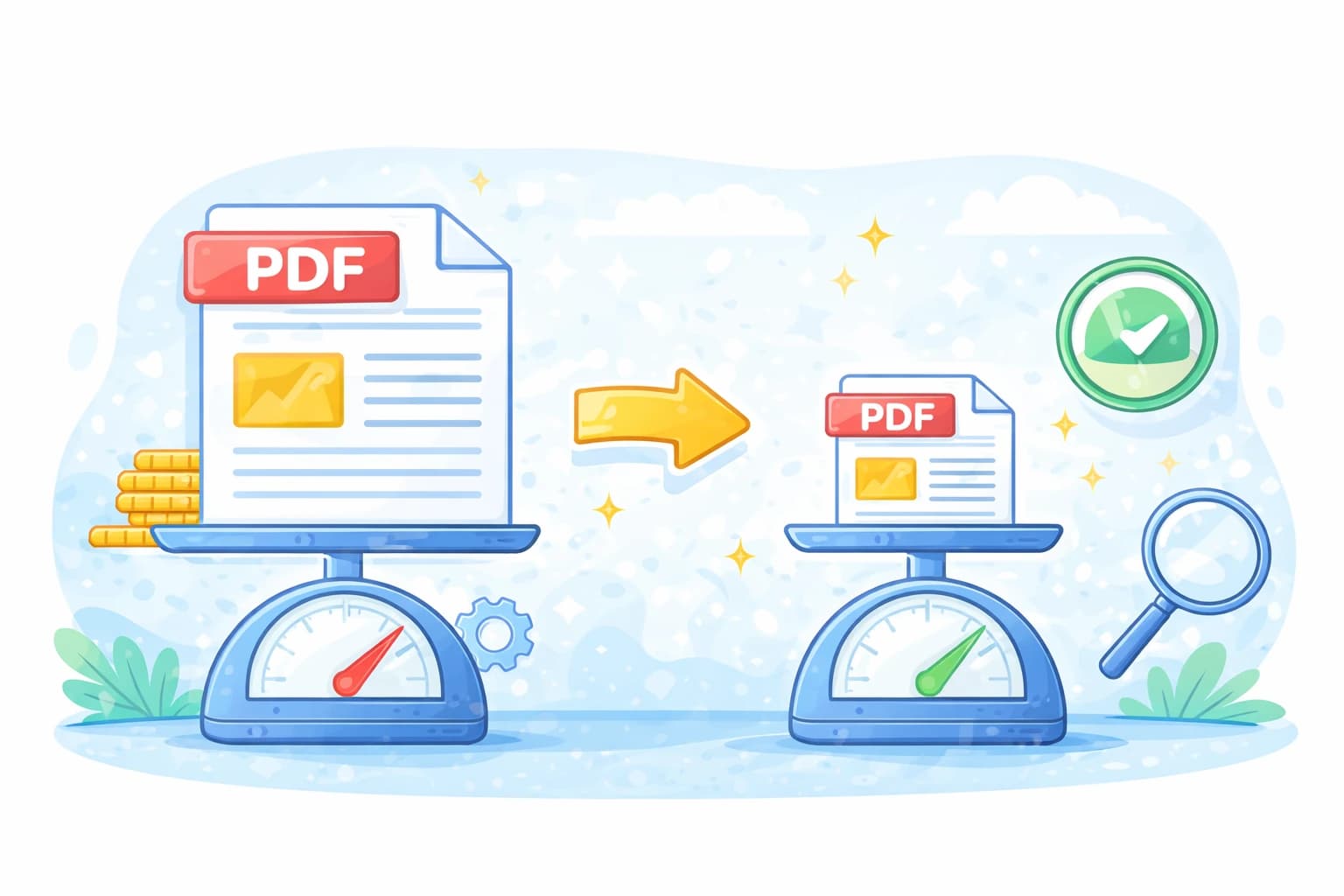
Un PDF troppo grande è un problema a ogni passaggio: supera i limiti degli allegati email, si carica lentamente sul cloud, impiega troppo tempo per essere scaricato su mobile e a volte non passa proprio attraverso certi sistemi. Adobe Acrobat può ridurre le dimensioni dei PDF, ma costa oltre 20€ al mese. Non ne hai bisogno. Ecco i modi più rapidi per rendere un PDF più leggero — gratis, senza installare nulla.
In breve
- ✔ Riduci le dimensioni del PDF del 50–70% online, completamente gratis
- ✔ Nessun Adobe Acrobat, nessun software, nessuna registrazione
- ✔ Funziona su PC, Mac, iPhone e Android
- ✔ Più metodi — scegli quello più adatto alla tua situazione
Metodo 1: comprimi il PDF online (il più veloce)
Il modo più rapido per ridurre le dimensioni di un PDF è usare un compressore online. L'intero processo richiede meno di un minuto.
Carica il tuo PDF
Apri il compressore PDF e trascina il file sulla pagina, o clicca per selezionarlo. Nessun account richiesto.
Scegli la compressione media
La compressione media riduce le dimensioni del 50–65% senza perdita di qualità visibile. Usa l'alta compressione solo se devi rientrare in un limite molto stretto.
Scarica il file più leggero
L'elaborazione richiede pochi secondi. Scarica il PDF compresso — è un file standard che si apre in qualsiasi visualizzatore e appare identico all'originale.
Metodo 2: rimuovi prima le pagine non necessarie
Prima di comprimere, controlla se il tuo PDF contiene pagine di cui non hai davvero bisogno — copertine, pagine bianche, appendici o sezioni che il destinatario non deve vedere. Rimuoverle riduce le dimensioni proporzionalmente ed è il modo più pulito per alleggerire un PDF senza toccare affatto la qualità.
Usa il tool per dividere PDF per estrarre solo le pagine che ti servono, poi comprimi il risultato se è ancora troppo grande. Un documento di 40 pagine ridotto a 20 pagine rilevanti sarà circa la metà del peso prima di qualsiasi compressione.
Metodo 3: usa Anteprima su Mac (senza software aggiuntivo)
Se usi un Mac, Anteprima ha un'opzione integrata per ridurre le dimensioni dei PDF. Apri il PDF in Anteprima, vai su File → Esporta come PDF, e nel menu a tendina Filtro Quartz seleziona “Riduci dimensione file.” Salva il risultato. È completamente gratuito e non richiede strumenti aggiuntivi.
Lo svantaggio: il filtro integrato di Anteprima è aggressivo e può degradare significativamente la qualità delle immagini — a volte più del necessario. Per un migliore controllo sul livello di compressione, il compressore online offre un risultato più prevedibile.
Perché il mio PDF è così grande?
Le cause più comuni di un PDF grande sono immagini incorporate ad alta risoluzione (foto, screenshot, grafica), pagine scansionate salvate come immagini a piena risoluzione, e font incorporati o metadati che si accumulano in background.
Un documento Word o PowerPoint esportato in PDF spesso porta le immagini alla loro risoluzione originale — 3000×4000 pixel per una foto che verrà visualizzata a una frazione di quella dimensione su schermo. Un documento di 10 pagine con 5 immagini del genere può facilmente superare i 30–40 MB. La compressione agisce specificamente su queste immagini, riducendone la risoluzione a ciò che è effettivamente necessario per l'uso su schermo e in stampa.
Domande frequenti
Di quanto posso ridurre le dimensioni di un PDF?
Dipende dal contenuto. I PDF ricchi di immagini si riducono tipicamente del 60–70%. I documenti scansionati si riducono del 50–65%. I PDF con solo testo hanno meno margine di compressione e potrebbero ridursi solo del 15–25%.
Ridurre le dimensioni del PDF influisce sulla qualità di stampa?
Con compressione media, no. Il testo viene stampato perfettamente nitido a qualsiasi dimensione. Le immagini vengono stampate bene in formati standard (A4, Letter). Se stai stampando un documento ricco di foto in A3 o più grande e hai bisogno di output ad alta risoluzione, usa la bassa compressione.
Posso ridurre le dimensioni di un PDF su Windows senza software?
Sì — usa un compressore online. Windows non ha strumenti nativi per la compressione PDF, ma qualsiasi compressore basato su browser funziona senza installazione. Apri il tool in Edge o Chrome, carica il file e scarica il risultato compresso.
È sicuro caricare il mio PDF per ridurne le dimensioni?
Su CandyFile, sì. I file vengono caricati tramite connessione cifrata, elaborati automaticamente ed eliminati al termine della sessione. Nulla viene conservato in modo permanente e nessun essere umano può accedere al contenuto del tuo documento.
Riduci le dimensioni del PDF online
Gratis, istantaneo, nessun Acrobat necessario. Funziona su qualsiasi dispositivo.
Riduci PDF — gratis