
Come unire PDF su iPhone e Android
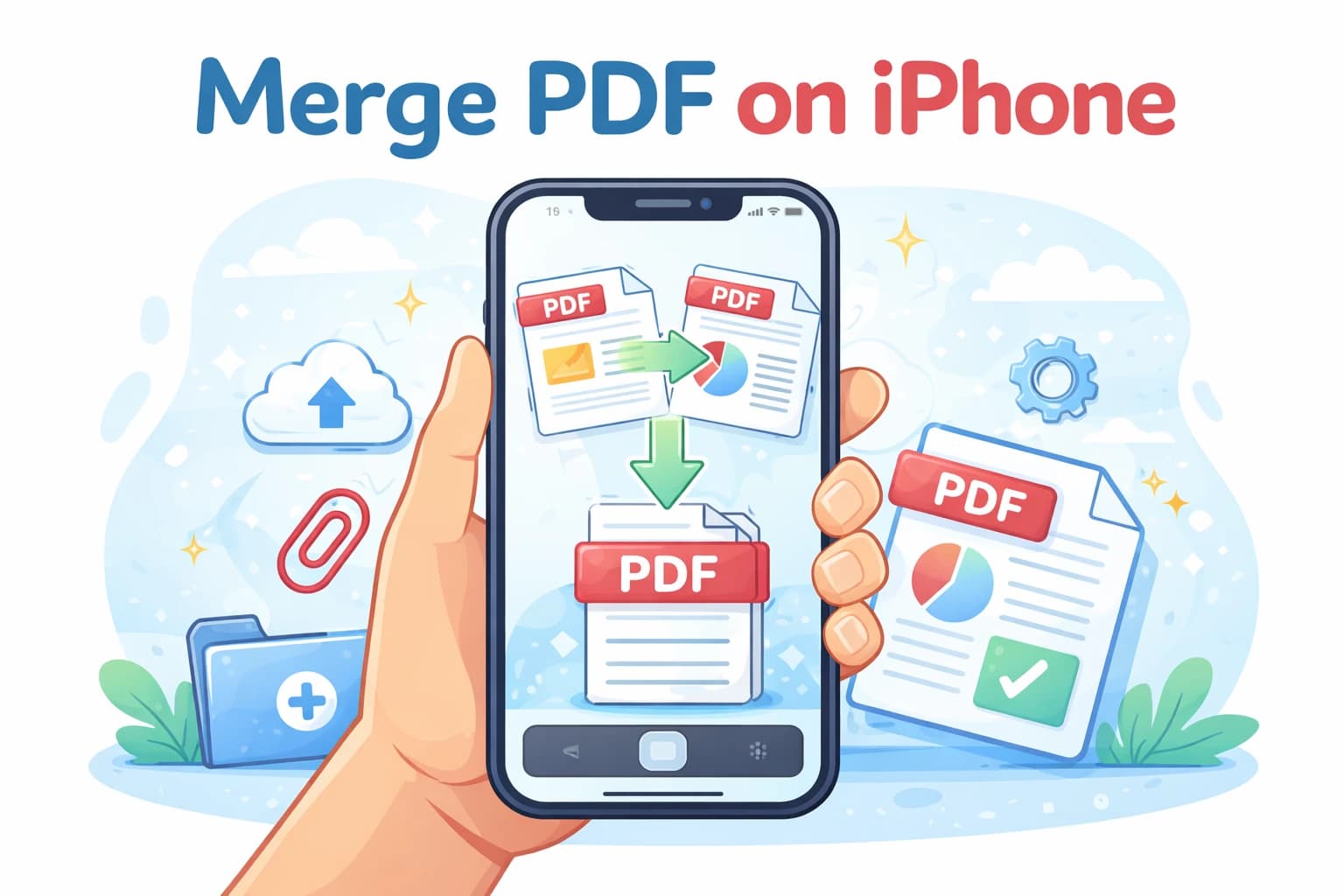
Non hai bisogno di un computer per unire file PDF. Che tu sia su iPhone, iPad o un dispositivo Android, puoi combinare PDF direttamente dal browser — senza scaricare app, senza account, senza abbonamenti. Il processo è identico a quello su desktop e funziona su qualsiasi browser mobile: Safari, Chrome, Firefox.
Ecco esattamente come farlo su iOS e Android.
In breve
- ✔ Funziona su iPhone, iPad e tutti i dispositivi Android
- ✔ Nessuna app necessaria — gira interamente nel browser mobile
- ✔ Carica da File, Google Drive, Dropbox o dai download
- ✔ Gratis, nessun account richiesto
Come unire PDF su iPhone (Safari)
Apri Safari su iPhone o iPad e vai al tool per unire PDF. I passaggi sono identici alla versione desktop:
Apri il tool e carica i file
Tocca l'area di caricamento nella pagina unisci PDF. Il tuo iPhone ti permette di sfogliare l'app File, iCloud Drive o qualsiasi altro archivio connesso. Seleziona tutti i PDF che vuoi combinare.
Disponi nell'ordine corretto
Una volta caricati i file, puoi trascinarli nell'ordine desiderato. Il PDF unito seguirà la stessa sequenza — tutte le pagine del primo file, poi tutte quelle del secondo.
Scarica sull'iPhone
Tocca unisci e poi scarica. Safari salverà il file nella cartella Download (accessibile tramite l'app File). Da lì puoi condividerlo, inviarlo per email o aprirlo in qualsiasi app che gestisce PDF.
Come unire PDF su Android (Chrome)
Il processo su Android è identico. Apri Chrome (o qualsiasi browser) e vai al tool per unire PDF. Tocca l'area di caricamento per aprire il selettore file — Android ti permette di sfogliare la cartella Download, Google Drive o qualsiasi altro archivio connesso. Seleziona i file, disponi l'ordine, tocca unisci e scarica.
Il file scaricato apparirà nella cartella Download e potrà essere aperto direttamente in Chrome, in un'app PDF dedicata, o condiviso tramite il menu di condivisione di Android.
E se i PDF sono su Google Drive o Dropbox?
Sia su iPhone che su Android, il selettore file che si apre al momento del caricamento ti dà accesso agli account di archiviazione cloud connessi al dispositivo. Se Google Drive o Dropbox è collegato al tuo telefono, potrai selezionare i file direttamente da quei servizi — senza doverli scaricare prima sul dispositivo.
Su iPhone, i servizi cloud connessi appaiono nell'app File sotto “Posizioni.” Su Android appaiono come opzioni nel selettore file. In entrambi i casi puoi selezionare file da più fonti in un'unica sessione di caricamento.
iOS ha un modo nativo per unire PDF?
iOS ha funzionalità PDF limitate. L'app File su iPhone e iPad permette di visualizzare PDF, ma non di unirli in modo nativo. In alcune app puoi creare un PDF dal menu Stampa, ma non esiste uno strumento di sistema per combinare più PDF esistenti.
Per la maggior parte degli utenti, un tool basato su browser è la soluzione più rapida — nessuna app da installare, nessun acquisto in-app, nessun limite di esportazione. Funziona allo stesso modo su iOS 16 e iOS 18.
Domande frequenti
Funziona anche su iPhone e Android più vecchi?
Sì. Il tool funziona nel browser e non richiede caratteristiche hardware specifiche. Finché il browser può accedere a internet e aprire il selettore file, funzionerà — indipendentemente da quanto sia vecchio il dispositivo.
Dove viene salvato il file unito sull'iPhone?
Safari salva i file scaricati nella cartella Download dell'app File per impostazione predefinita. Puoi modificarlo in Impostazioni → Safari → Download. Dall'app File puoi poi spostare il file, condividerlo o aprirlo in qualsiasi app compatibile.
Posso unire PDF da iPhone per inviarlo via WhatsApp?
Sì. Una volta che il file unito è nella cartella Download, puoi allegarlo a un messaggio tramite l'app File o direttamente da WhatsApp, iMessage o qualsiasi altra app di messaggistica che supporta allegati.
C'è un limite di dimensione per i caricamenti da mobile?
Il tool gestisce qualsiasi dimensione di file che il browser riesce a caricare. File molto grandi potrebbero richiedere più tempo su connessioni mobile lente, ma non c'è un limite fisso. Per batch molto grandi, è consigliato il Wi-Fi.
Unisci PDF dal tuo telefono
Gratis, nessuna app. Funziona su iPhone, iPad e Android.
Unisci PDF — gratis