
HEIC vs JPG: Qual è il Formato Migliore per le Foto?
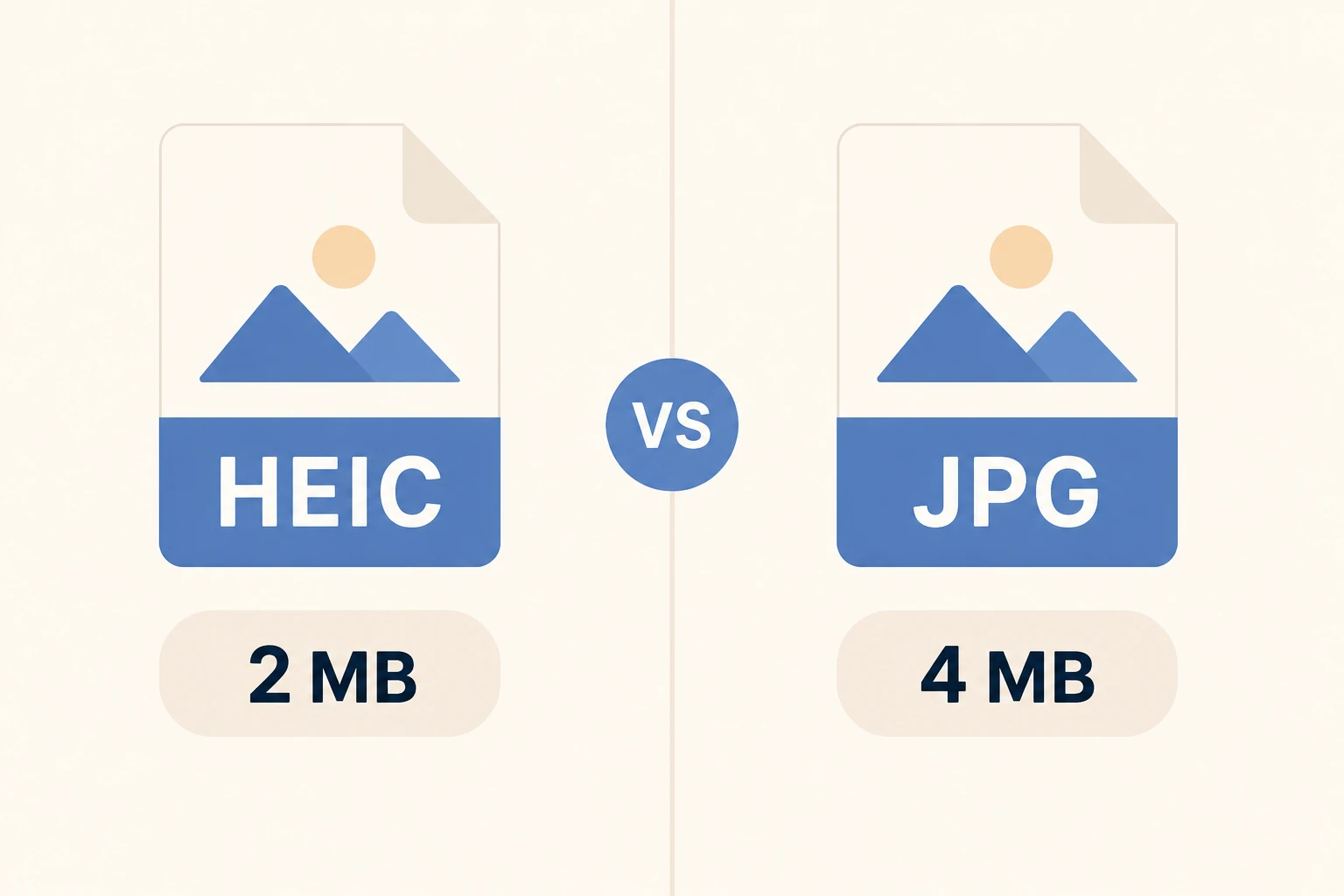
Ogni foto scattata con iPhone dall'iOS 11 in poi viene salvata in formato HEIC per impostazione predefinita. La maggior parte degli utenti non se ne accorge — finché un file HEIC non si apre su Windows, non viene accettato da un sito web, o arriva vuoto su un telefono Android.
La risposta breve: HEIC è tecnicamente superiore, JPG è universalmente compatibile. Quale usare dipende da cosa fai con la foto.
In sintesi
- ✔ HEIC è il 50% più leggero di JPG alla stessa qualità visiva
- ✔ JPG funziona ovunque — ogni dispositivo, ogni app, ogni sito
- ✔ iPhone usa HEIC di default per risparmiare spazio
- ✔ Convertire HEIC in JPG richiede pochi secondi e preserva la qualità
Cos'è il formato HEIC?
HEIC sta per High Efficiency Image Container. È un formato immagine moderno basato su HEVC — la stessa tecnologia di compressione video usata per lo streaming in 4K. Apple l'ha introdotto con iOS 11 nel 2017 perché è incredibilmente efficiente: una foto HEIC occupa tipicamente la metà dello spazio di un'equivalente JPEG, con la stessa qualità visiva.
HEIC supporta anche funzioni che JPG non può gestire: Live Photos (la breve clip che iPhone registra attorno a ogni scatto), mappe di profondità per la modalità ritratto, metadati HDR e sequenze di più immagini in un singolo file. È un formato tecnicamente superiore — semplicemente non è ancora supportato ovunque.
Cos'è il formato JPG?
JPG (o JPEG) è il formato che domina la fotografia digitale da oltre 30 anni. Usa una compressione lossy — alcuni dati vengono eliminati per ridurre il peso del file — ma con impostazioni di qualità alta il risultato è visivamente identico all'originale. Il limite rispetto a HEIC è l'efficienza: JPG comprime bene, ma HEIC comprime molto meglio.
Il vantaggio decisivo di JPG è la compatibilità universale. Ogni sistema operativo, ogni browser, ogni app, ogni fotocamera, ogni sito web, ogni servizio di stampa — tutti supportano JPG senza configurazioni aggiuntive. Per qualsiasi cosa riguardi la condivisione o l'interoperabilità, questo rimane un vantaggio enorme.
HEIC vs JPG: le differenze principali
Qual è il formato foto predefinito di iPhone?
iPhone salva le foto in HEIC per impostazione predefinita dall'iOS 11 in poi. Questa è l'impostazione “Alta efficienza” sotto Impostazioni → Fotocamera → Formati. Apple ha scelto questo formato perché permette di archiviare circa il doppio delle foto nello stesso spazio di archiviazione.
C'è un'eccezione importante: quando condividi una foto via AirDrop verso un dispositivo non Apple, iOS può convertirla automaticamente in JPG. Ma quando trasferisci file direttamente — via USB, allegati email o archiviazione cloud — ricevi il file HEIC originale.
Puoi cambiare il formato in Impostazioni → Fotocamera → Formati selezionando “Massima compatibilità”. In questo modo la fotocamera salverà ogni foto in JPG — al costo di circa il doppio dello spazio per foto.
Quando HEIC è la scelta giusta
- —Tieni le foto sull'iPhone o su iCloud e lo spazio è importante
- —Condividi principalmente con altri utenti iPhone o Mac
- —Usi le Live Photos e vuoi preservare il clip in movimento
- —Lavori interamente all'interno dell'ecosistema Apple
Quando conviene usare JPG (o convertire)
- —Condividi con utenti Windows o Android
- —Carichi foto su un sito web, modulo o piattaforma social
- —Invii a un servizio di stampa o laboratorio fotografico
- —Modifichi la foto con software che non supporta HEIC
- —Alleghi una foto a un modulo ufficiale o documento
Consiglio: se invii spesso foto a persone fuori dall'ecosistema Apple, converti prima di condividere. La conversione richiede pochi secondi e risolve definitivamente i problemi di compatibilità.
Come convertire HEIC in JPG
Il metodo più rapido è un convertitore online — nessuna app da installare, funziona direttamente da iPhone, Android, Mac o Windows.
Apri il convertitore
Vai al convertitore HEIC in JPG di CandyFile. Nessun account o software necessario.
Carica la foto HEIC
Trascina il file sulla pagina o tocca per selezionarlo dal dispositivo. Il formato viene rilevato automaticamente.
Scarica il JPG
La conversione richiede pochi secondi. Il JPG risultante si apre su qualsiasi dispositivo e si carica su qualsiasi piattaforma senza problemi.
Per approfondire il processo di conversione, leggi la guida completa su come convertire le foto HEIC di iPhone in JPG.
Domande frequenti
HEIC ha una qualità migliore di JPG?
HEIC raggiunge la stessa o migliore qualità visiva con un file più piccolo. A impostazioni equivalenti, i due formati sono indistinguibili a occhio nudo. Il vantaggio di HEIC è l'efficienza: comprime di più senza degradazione visibile. Anche JPG alla massima qualità produce risultati eccellenti — occupa semplicemente più spazio.
Perché Windows non apre i file HEIC?
Windows non include il supporto nativo per HEIC. Puoi installare le HEVC Video Extensions dal Microsoft Store (a pagamento su alcune versioni di Windows 10), oppure convertire i file HEIC in JPG prima di trasferirli — più rapido e gratuito.
iPhone salva le foto in HEIC o JPG?
Per impostazione predefinita iPhone salva in HEIC dall'iOS 11. Puoi cambiarlo in Impostazioni → Fotocamera → Formati selezionando “Massima compatibilità”, che salva in JPG. Il compromesso è circa il doppio dello spazio per foto.
Convertire HEIC in JPG riduce la qualità?
Solo in modo trascurabile con impostazioni di qualità alta. JPG usa compressione lossy, quindi alcuni dati vengono tecnicamente eliminati — ma all'80-95% di qualità il risultato è visivamente identico all'originale. Per condivisione, stampa o pubblicazione online non noterai alcuna differenza.
Posso convertire più file HEIC in JPG contemporaneamente?
Sì. Il convertitore di CandyFile supporta caricamenti multipli — seleziona o trascina più file HEIC insieme e scarica tutti i JPG in una volta. Convertire uno alla volta quando hai un intero rullino da elaborare non ha senso.
Converti HEIC in JPG in pochi secondi
Gratis, online, senza registrazione. Funziona su iPhone, Android, Mac e Windows.
Converti HEIC in JPG gratis