
Come Convertire HEIC in JPG su Windows (Gratis e Veloce)
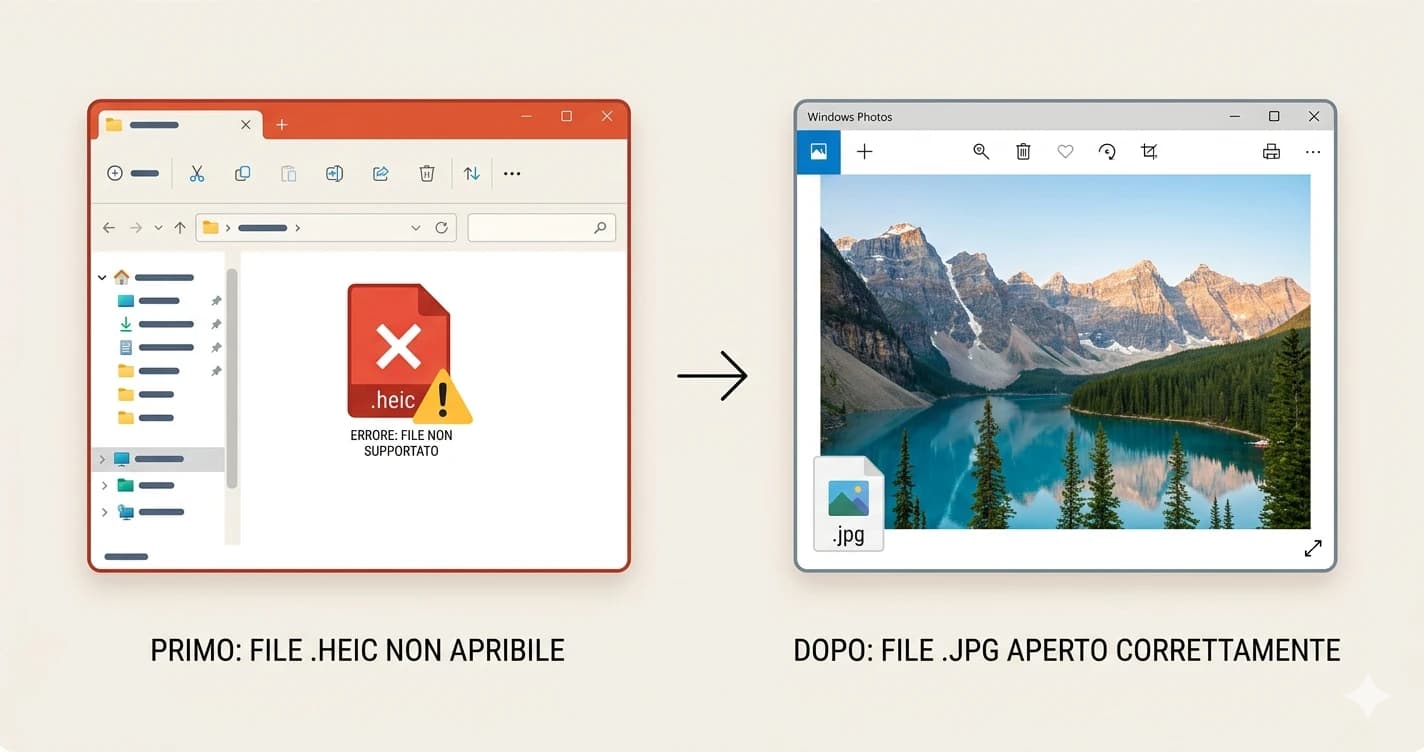
Hai collegato l'iPhone al PC Windows, copiato alcune foto e ora non si aprono. Windows mostra un'icona generica o un errore — perché i file sono HEIC, un formato che Windows non supporta di default. È uno dei problemi più comuni per gli utenti iPhone su PC, e la soluzione richiede circa trenta secondi.
Per convertire HEIC in JPG su Windows non serve acquistare un codec né installare alcun programma. Un convertitore online gestisce tutto in pochi secondi, e il JPG risultante si apre su qualsiasi versione di Windows senza strumenti aggiuntivi.
In breve
- ✔ Converti HEIC in JPG online — gratis, senza programmi
- ✔ Funziona su Windows 10 e Windows 11
- ✔ Nessun codec HEVC a pagamento richiesto
- ✔ Converti più foto iPhone contemporaneamente
Perché Windows non apre i file HEIC
HEIC è il formato foto predefinito di Apple da iOS 11. È basato sul codec video HEVC — lo stesso usato per lo streaming 4K — ed è per questo che raggiunge dimensioni così ridotte. Il problema è che HEVC è una tecnologia brevettata, e Microsoft non ha incluso il decoder necessario in Windows di default.
Microsoft offre una soluzione: il codec HEVC Video Extensions nel Microsoft Store, disponibile per circa 1€. Installarlo permette a Windows Foto e ad altre app di aprire file HEIC nativamente. Ma esiste un'alternativa gratuita che funziona senza alcuna installazione: convertire i file in JPG prima di aprirli.
Come convertire HEIC in JPG su Windows (metodo online)
Il metodo più semplice è usare un convertitore online. Nessun download, nessuna installazione — basta aprire una scheda in Chrome o Edge e convertire direttamente.
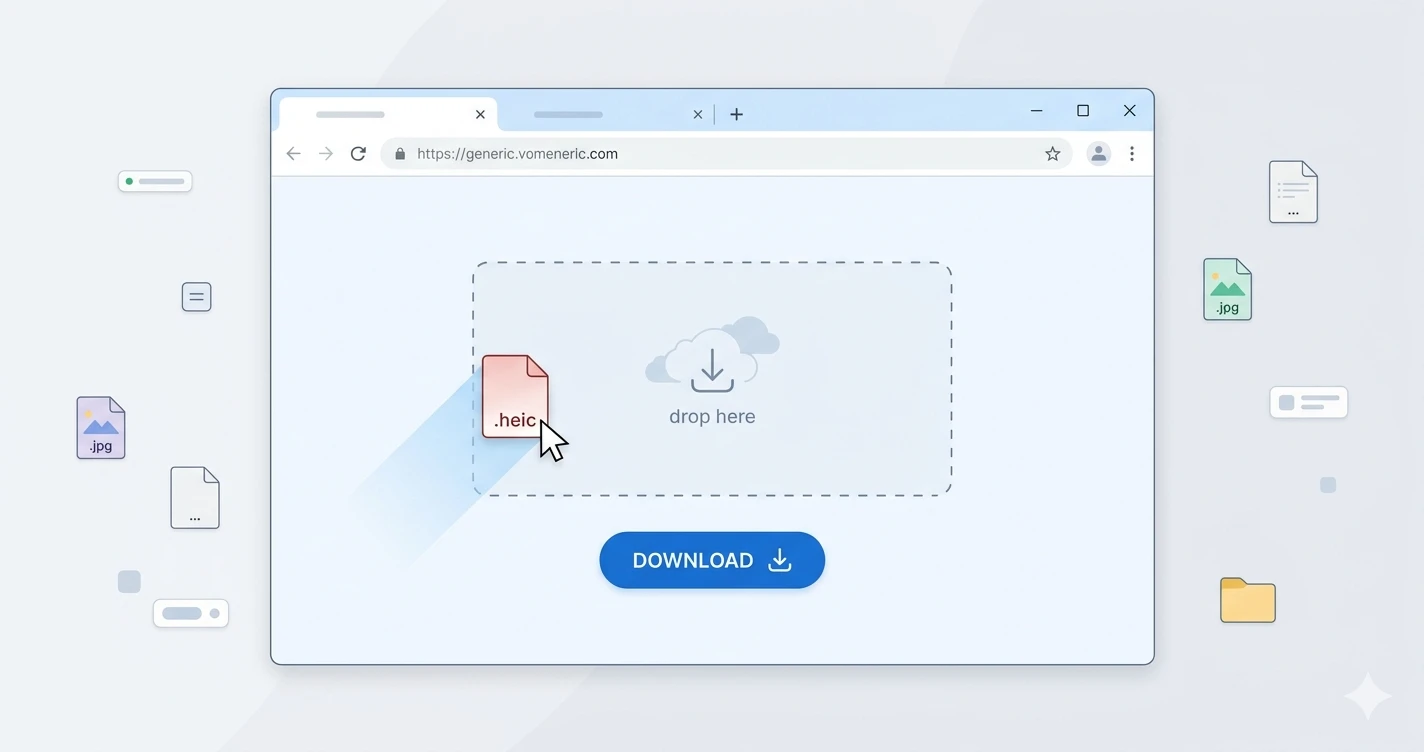
Apri il convertitore — vai al convertitore HEIC in JPG nel browser. Nessun account necessario.
Carica il file HEIC — trascina uno o più file .heic sull'area di caricamento, oppure clicca per selezionarli dalla cartella in cui li hai copiati dall'iPhone.
Scarica il JPG — la conversione richiede pochi secondi. Il file scaricato si apre immediatamente in Windows Foto, Paint o qualsiasi altra app senza problemi.
Consiglio: se hai più foto HEIC da convertire, caricale tutte insieme. La conversione in batch fa risparmiare molto tempo rispetto a farlo una per volta.
Come aprire HEIC su Windows nativamente (metodo alternativo)
Se trasferisci regolarmente foto dall'iPhone su Windows e preferisci non convertire ogni volta, installare il codec Microsoft HEVC può valere la pena. Apri il Microsoft Store, cerca “HEVC Video Extensions” e acquistalo per circa 1€. Dopo l'installazione, Windows Foto ed Esplora file mostreranno le anteprime HEIC e apriranno i file direttamente.
Tieni presente che questo vale solo per visualizzare i file HEIC sul tuo computer. Se devi condividere le foto con altri o caricarle su un sito, convertirle prima in JPG rimane la scelta più sicura per la compatibilità.
Come impedire all'iPhone di salvare le foto in HEIC
Se vuoi che l'iPhone salvi le foto direttamente in JPG — così da non dover mai convertire — vai su Impostazioni → Fotocamera → Formato e tocca “Massima compatibilità”. La fotocamera salverà le foto come file JPEG che Windows apre senza problemi.
Il compromesso: le foto JPEG occupano circa il doppio dello spazio rispetto a HEIC con la stessa qualità, quindi userai più memoria iPhone. Con 128 GB o più probabilmente non lo noterai. Con 64 GB, mantenere HEIC ha senso.
Domande frequenti
Windows 10 apre i file HEIC?
No, non senza software aggiuntivo. Windows 10 richiede il codec HEVC Video Extensions dal Microsoft Store (a pagamento) per aprire file HEIC nativamente. In alternativa, converti i file in JPG online gratuitamente — il JPG risultante si apre su qualsiasi versione di Windows.
Come convertire HEIC in JPG su Windows senza installare programmi?
Usa un convertitore online. Apri CandyFile in Chrome o Edge, carica il file HEIC e scarica il JPG convertito. L'intero processo richiede circa 10-20 secondi e non richiede installazioni.
La conversione da HEIC a JPG riduce la qualità?
Solo in minima parte. JPEG usa compressione con perdita, ma con impostazioni di qualità al 90% o superiori il risultato è visivamente identico all'originale HEIC. Per condivisione, email o stampa a dimensioni normali non c'è differenza pratica.
Perché l'iPhone salva le foto in HEIC?
Gli iPhone con iOS 11 o successivi usano HEIC di default perché occupa circa la metà dello spazio di un JPEG con la stessa qualità visiva. Puoi passare a JPEG da Impostazioni → Fotocamera → Formato → Massima compatibilità.
Converti le tue foto HEIC in JPG
Gratis, online, senza installare nulla. Funziona su Windows 10 e 11.
Converti HEIC in JPG